
Microsoft 365는 단순한 문서 도구를 넘어 생산성을 극대화하는 비서 같은 존재가 되었어요. 다양한 구독 옵션 비교, Copilot 활용법, 무료 체험 방법까지 꼼꼼하게 알려드릴게요. 처음 접하는 분, 더 많은 기능을 활용하고 싶은 분 모두 주목하세요!
Microsoft 365 소개
Microsoft 365는 과제부터 업무까지 우리 생활에 꼭 필요한 도구로 자리 잡았어요. 이제는 구독형으로 간편하게 이용할 수 있게 되었죠. Word, Excel, PowerPoint 같은 핵심 앱들을 언제 어디서든 사용할 수 있어 정말 편리해요.
학생에게 유용한 기능
학생이라면 리포트 작성에 Word, 통계 분석에 Excel, 발표 자료 만들기에 PowerPoint를 많이 사용할 텐데요. Microsoft 365는 이런 작업들을 훨씬 효율적으로 만들어 줍니다. OneDrive 클라우드 저장소를 제공하여 문서나 사진을 안전하게 보관하고, 여러 기기에서 동기화할 수 있다는 점도 큰 장점이에요.
업무 효율성 향상
업무 환경에서도 Microsoft 365는 필수적인 도구예요. 이메일 관리, 일정 정리, 협업 도구 등 다양한 기능을 제공하여 업무 효율성을 높여줍니다. AI 기능이 강화되어 문서 작성이나 데이터 분석을 더 쉽고 빠르게 할 수 있게 되었어요.
구독 옵션 및 비용 비교
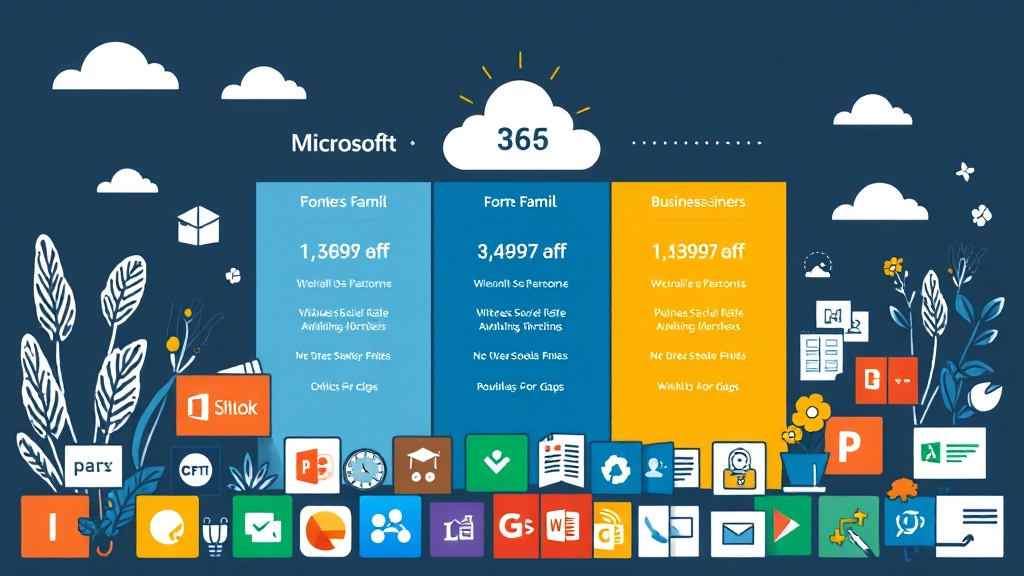
Microsoft 365, 어떤 걸 골라야 할지 고민이신가요? 개인부터 기업까지 다양한 플랜이 있어 선택이 쉽지 않죠. 구독 옵션과 비용을 꼼꼼하게 비교해서 여러분에게 딱 맞는 플랜을 찾아드릴게요!
개인 사용자 플랜
개인 사용자라면 Personal과 Family 플랜을 눈여겨볼 필요가 있어요. Personal은 혼자 쓰기에 좋고, Family는 최대 6명까지 함께 사용할 수 있어 가족 구성원이 많다면 훨씬 이득이겠죠? 두 플랜 모두 핵심 앱과 1TB의 OneDrive 저장 공간을 제공해요.
영구 라이선스 버전
구독 모델이 부담스럽다면, Office Home & Student 2024 같은 영구 라이선스 버전도 괜찮은 선택이에요. 한 번 구매하면 평생 사용할 수 있지만, 최신 업데이트나 클라우드 기능, Copilot 같은 AI 기능은 사용할 수 없다는 점은 기억해야 해요.
중소기업 플랜
중소기업을 위한 플랜도 다양하게 준비되어 있어요. Business Basic은 웹/모바일 앱 중심, Business Standard는 데스크톱 앱 포함, Business Premium은 추가 보안 기능을 제공해요. 기업의 필요에 따라 선택할 수 있습니다.
대기업 플랜
대기업이라면 Microsoft 365 Enterprise 플랜을 고려해볼 만해요. E3, E5, F3 등 다양한 플랜이 있어 조직 규모와 특성에 맞춰 선택할 수 있답니다. 특히 E5는 최고 수준의 보안 및 분석 기능을 제공하여 보안이 중요한 대기업에 적합해요.
저렴하게 이용하는 방법
좀 더 저렴하게 Microsoft 365를 이용하고 싶으신가요? 겜스고(GamsGo)를 이용하면 개인용 플랜을 훨씬 저렴하게 구독할 수 있어요. 월 4,700원 ~ 5,300원 수준으로 핵심 앱과 1TB의 원드라이브 용량을 모두 사용할 수 있다니 정말 놀랍죠?
설치 및 계정 연동 방법
Microsoft 365, 어떻게 설치하고 계정을 연결해야 할까요? Microsoft 365 웹사이트에 접속해서 로그인한 다음, ‘Office 앱 설치’ 버튼을 클릭하면 설치 파일을 다운로드할 수 있어요. 설치 과정은 정말 간단하답니다.
설치 전 확인 사항
설치하기 전에 Microsoft 계정이 필요해요. 계정이 없다면 Microsoft 웹사이트에서 무료로 만들 수 있으니 걱정 마세요! 설치 파일을 다운로드하려면 인터넷 연결은 필수겠죠?
겜스고를 이용한 연동
Microsoft 365를 좀 더 저렴하게 구독하고 싶다면, 겜스고 같은 플랫폼을 이용하는 방법도 있어요. 초대 링크를 통해 Microsoft 계정에 로그인해서 연동하면, 워드, 엑셀, 파워포인트 앱을 바로 사용할 수 있답니다.
네이버 스마트스토어 구매
네이버 스마트스토어에서 Microsoft 오피스 365 패밀리 1년 정품을 구매하는 방법도 있어요. 구매 후 판매자에게 Microsoft 계정 이메일 주소를 전달하면, 판매자가 해당 계정에 정품 라이선스를 등록해줘요.
개발자 프로그램 활용
Office 365 개발자 프로그램에 가입해서 무료로 사용하는 방법도 있어요. Microsoft의 공식 웹사이트를 방문해서 가입 양식을 작성하고 제출하면, 가입 신청이 승인되면 Office 365를 무료로 사용할 수 있는 계정을 받을 수 있어요.
주요 앱 기능 소개

Microsoft 365를 구독하면 정말 다양한 앱들을 사용할 수 있어요. 그중에서도 가장 핵심적인 앱들을 꼽으라면 단연 Word, Excel, PowerPoint를 빼놓을 수 없죠. 이 세 가지 앱만 잘 활용해도 문서 작성부터 데이터 분석, 멋진 발표 자료 제작까지 가능해요!
Word 활용법
Word는 보고서, 자기소개서, 심지어 소설까지, 텍스트를 기반으로 하는 모든 작업을 척척 해내는 만능 문서 작성 도구예요. Microsoft 365 Copilot과 함께라면 문서 초안 작성부터 요약, 심지어는 글의 톤을 바꾸는 것까지 가능하답니다.
Excel 활용법
Excel은 복잡한 숫자들을 보기 좋게 정리하고 분석하는 데 특화된 앱이에요. 가계부를 만들거나 업무 자료를 정리하는 건 기본이고, 데이터를 시각화해서 한눈에 파악하기도 쉽죠. Microsoft 365의 AI 기능을 활용하면 자연어만으로도 수식을 만들고 데이터를 분석할 수 있어요.
PowerPoint 활용법
PowerPoint는 발표 자료나 영상 자막 슬라이드처럼 시각적인 콘텐츠를 만들 때 유용한 앱이에요. 다양한 템플릿과 디자인 도구를 활용해서 청중의 시선을 사로잡는 멋진 프레젠테이션을 만들 수 있죠. Copilot을 활용하면 간단한 프롬프트만으로도 슬라이드를 자동으로 생성할 수 있답니다.
Copilot AI 기능 활용법

Microsoft 365에 탑재된 Copilot은 문서 작성부터 데이터 분석, 협업까지 다양한 작업을 똑똑하게 도와주는 AI 비서 같은 존재예요. Word, Excel, PowerPoint 등 우리가 자주 쓰는 앱에서 AI의 도움을 받을 수 있다니, 정말 편리하겠죠?
Word에서의 Copilot
Word에서는 Copilot을 활용해 문서 초안을 빠르게 작성하거나, 긴 내용을 쉽게 요약할 수 있어요. 글의 톤을 바꿔주는 기능도 있어서, 딱딱한 보고서를 부드러운 어투로 바꾸거나, 반대로 격식 있는 제안서로 만들 때 유용하답니다.
Excel에서의 Copilot
Excel에서는 복잡한 데이터 분석을 Copilot에게 맡겨보세요. “데이터를 시각화해줘”와 같은 간단한 명령어로도 충분해요. 흩어져 있는 데이터를 깔끔하게 정리하고, 원하는 형태로 시각화해서 보여주니, 데이터 분석이 훨씬 쉬워질 거예요.
PowerPoint에서의 Copilot
PowerPoint에서는 발표 자료를 만들 때 Copilot의 도움을 받을 수 있어요. “PC 시장 점유율을 슬라이드 4장으로 만들어줘”와 같이 구체적인 요청을 하면, AI가 알아서 멋진 슬라이드를 만들어준답니다.
AI 에이전트 만들기
Copilot은 ‘코파일럿 스튜디오 라이트’라는 기능을 통해, 사용자가 직접 AI 에이전트를 만들 수 있도록 지원하기도 해요. 마치 나만을 위한 AI 비서를 만드는 것처럼, 특정 업무에 맞춰 AI를 활용할 수 있다는 점이 매력적이죠.
플랜 선택 가이드

Microsoft 365는 워드, 엑셀, 파워포인트 같은 필수 앱부터 클라우드 저장소까지 제공해서 생산성을 확 높여주는데요. 플랜 종류가 워낙 다양해서 고민될 수 있어요. 나에게 필요한 기능이 뭔지, 어떤 용도로 쓸 건지 생각하면 딱 맞는 플랜을 고를 수 있답니다.
개인 사용자
개인 사용자라면 Personal이나 Family 플랜이 좋아요. Personal은 혼자 쓰기에 좋고, Family는 최대 6명까지 함께 쓸 수 있어서 가족 구성원이 함께 사용하기에 딱이죠.
중소기업
중소기업이라면 Business Basic, Standard, Premium 플랜 중에서 고르면 돼요. Business Basic은 웹이랑 모바일 앱 중심, Business Standard는 데스크톱 앱 포함, Business Premium은 보안 기능을 제공해요.
대기업
대기업이라면 Enterprise 플랜을 눈여겨봐야 해요. E3, E5, F3 등 다양한 플랜이 있는데, E3는 보안 정책이나 규정 준수가 필요한 기업에 적합하고, E5는 최고 수준의 보안 기능을 제공해요.
학생
학생이라면 학교에서 제공하는 Office 365 Education 플랜을 활용해보세요. 워드, 엑셀, 파워포인트, Teams, OneDrive 같은 앱을 무료로 쓸 수 있거든요.
무료 버전 및 체험 방법
Microsoft 365, 어떻게 하면 무료로 또는 저렴하게 이용할 수 있을까요? 웹 브라우저에서 사용할 수 있는 무료 버전, 한 달 동안 모든 기능을 써볼 수 있는 무료 체험, 그리고 학생이나 교육기관에 다니는 분들을 위한 특별 혜택이 있답니다.
웹 버전
웹 버전은 Microsoft 계정만 있으면 누구나 쓸 수 있어요. 워드, 엑셀, 파워포인트 같은 기본적인 앱들을 브라우저에서 바로 사용할 수 있다는 점이 매력적이죠.
데스크톱 앱 무료 체험
Microsoft에서 한 달 동안 모든 기능을 무료로 써볼 수 있는 기회를 제공하거든요. 이 기간 동안 워드, 엑셀, 파워포인트는 물론이고, OneNote, Outlook, OneDrive까지 모든 앱을 풀 버전으로 사용할 수 있어요.
학생 및 교육기관 혜택
학생이나 교육기관에 재직 중이라면 Office 365 Education 플랜을 무료로 이용할 수 있는 경우가 많아요. 학교나 교육기관에서 Microsoft와 협력해서 학생들에게 무료 계정을 제공하거든요.
결론

Microsoft 365는 개인의 생산성 향상은 물론, 기업의 효율적인 협업 환경 구축에도 큰 도움을 줄 수 있는 강력한 도구입니다. Copilot과 같은 AI 기능은 문서 작성, 데이터 분석 등 다양한 작업을 더욱 쉽고 빠르게 만들어주죠. 자신에게 맞는 Microsoft 365 플랜을 선택하고, 핵심 앱들을 200% 활용하여 더욱 스마트한 디지털 라이프를 경험해보세요!
자주 묻는 질문
Microsoft 365 Personal 플랜과 Family 플랜의 차이점은 무엇인가요?
Personal 플랜은 1인용이며, Family 플랜은 최대 6명까지 함께 사용할 수 있습니다. 두 플랜 모두 워드, 엑셀, 파워포인트 등의 핵심 앱과 1TB의 OneDrive 저장 공간을 제공합니다.
Microsoft 365를 저렴하게 이용할 수 있는 방법이 있나요?
겜스고(GamsGo)와 같은 플랫폼을 이용하면 개인용 플랜을 저렴하게 구독할 수 있습니다. 또한, 학생이나 교육기관에 재직 중인 경우 Office 365 Education 플랜을 무료로 이용할 수 있는 경우가 많습니다.
Microsoft 365 Copilot은 어떤 기능을 제공하나요?
Copilot은 문서 작성, 데이터 분석, 발표 자료 제작 등 다양한 작업을 도와주는 AI 기능입니다. Word에서는 문서 초안 작성 및 요약, Excel에서는 데이터 시각화, PowerPoint에서는 슬라이드 자동 생성 등의 기능을 제공합니다.
Microsoft 365 설치 시 Microsoft 계정이 필요한가요?
네, Microsoft 365를 설치하고 사용하려면 Microsoft 계정이 필요합니다. 계정이 없다면 Microsoft 웹사이트에서 무료로 만들 수 있습니다.
Microsoft 365 무료 체험 후 유료 구독으로 자동 전환되나요?
네, Microsoft 365 무료 체험 기간이 끝나면 자동으로 유료 구독으로 전환됩니다. 원치 않는 경우 체험 기간이 끝나기 전에 구독을 취소해야 합니다.